(Aktualisiert für ILIAS 9)

29
Okt.
2019
Teilen

Kommentare deaktiviert für ILIAS-Funktionen: Video ILIAS, ILIAS Anleitungen, Video in der Lehre
ILIAS-Funktionen: Video
Ganz großes Kino.
Mit dem Video-Objekt können Sie selbstständig und unkompliziert Lehrvideos in ILIAS hochladen und verwalten. Videos in Lehreinheiten einzubauen, wird hierdurch nun besonders leicht gemacht!
Wir schauen uns die Vorteile der neuen ILIAS-Funktion einmal genauer an:
Was ist das Video-Objekt in ILIAS?
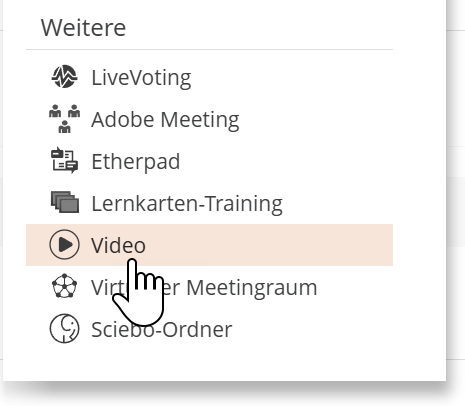
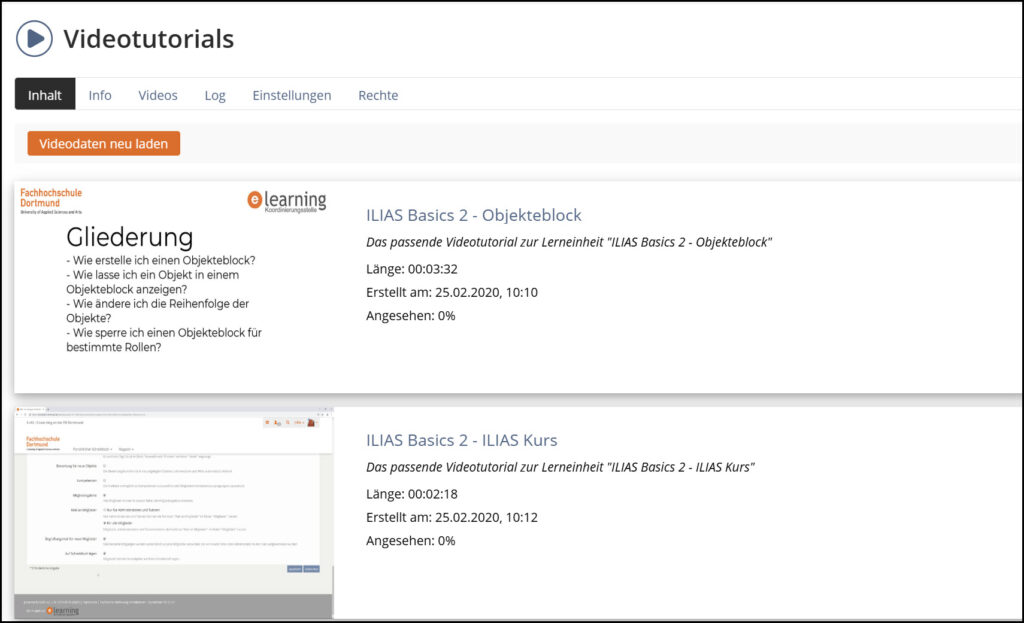
Das Video-Objekt in ILIAS, das wir mithilfe des Plugins VIMP zu Verfügung stellen, ermöglicht Ihnen, Lehrvideos in der bekannten Umgebung von ILIAS darzustellen. Ihre Videos werden nicht über fremde Server (z.B. Youtube) gestreamt, sondern liegen versteckt auf unseren eigenen Servern. Von dieser Video-Plattform werden die Videos auf die ILIAS-Oberfläche gestreamt.
Lehrvideos einbinden leicht gemacht
Mit dieser Weiterentwicklung katapultieren wir die Themen „ILIAS & Video“ in die Neuzeit: Lange Downloads, unberechtigte Weitergabe, große Dateien auf dem Smartphone – gehören nun der Vergangenheit an.
Mit dem Video-Objekt wird ILIAS ermöglicht, wie bereits schon bei der Anbindung von Sciebo, deutlich besser mit großen Videos umzugehen: Diese müssen von nun an nicht mehr als Datei-Objekte abgelegt werden. Bei mehreren gleichzeitigen Nutzern führt dies nämlich zu unnötiger Belastung der Server-Infrastruktur. Auch das Anschauen erfolgt nun unmittelbar und niemand muss mehr auf das Ende eines Downloads warten. Sprünge zu den letzten Minuten eines Videos gestalten sich ebenso problemlos.
Vorteile gegenüber Youtube & Co
All diese Verbesserungen gehen einher mit einem deutlich höheren Schutz der hochgeladenen Aufnahmen. Das Video-Objekt ermöglicht keinerlei Downloads eines Mediums, somit kann dieses auch nicht unberechtigt als Datei weiterverbreitet werden. Eine Weitergabe des Video-Links ist zwecklos, denn dieser wird nach einigen Sekunden unbrauchbar und ist somit nur als Kursteilnehmer*in mit ILIAS-Zugriffsberechtigung nutzbar.
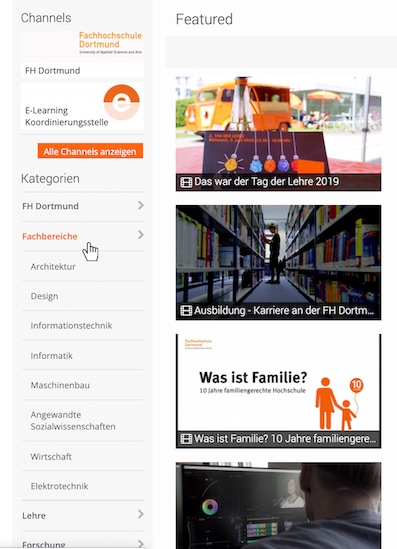
Anders als bei kommerziellen Anbietern werden Ihre Videos dank unserer eigenen Plattform ausschließlich auf unseren eigenen Servern gespeichert. Sie entscheiden selbst, wie und wo Zugriff darauf gewährt wird. Zusätzlich hat das Videoportal eine Anmeldefunktion für FH-Mitarbeiter*innen und Studierende. Hier können Sie Ihren Veröffentlichungsrahmen also selbst bestimmen. In ILIAS können Sie die Lehrvideos, wie alle Inhalte dort, ausgewählten Kursen bereitstellen.
Untertitel? Automatisch!
Wenn Sie Ihr Video hochladen, haben Sie die Möglichkeit, die automatische Untertitelung zu aktivieren. Damit erhalten die Nutzer*innen die Möglichkeit, Untertitel zu aktivieren.
Wie Sie Ihre Lehrvideos durch die automatische Untertitelung inklusiver machen und wie die Untertitel überarbeitet werden können, lesen Sie in unserem Blogbeitrag „Automatische Untertitelung in ILIAS“.
Videos unterwegs ansehen?
Kein Problem: In Zukunft liefern wir automatisch die passende Videogröße und reduzieren automatisch die Qualität, falls die Bandbreite Ihrer Internetverbindung mal wieder nicht die Beste ist. Es ist nun nicht mehr nötig, Videos komplett herunterzuladen, um diese anzuschauen: Als Stream startet die Video-Wiedergabe unmittelbar, an jeder beliebigen Stelle des Videos.
Beispiel gefällig?
So sehen zum Beispiel die Erklärvideos von Prof. Dr. Tamara Appel vom Fachbereich Maschinenbau aus:
Mehr davon findet man auf unserem Videoportal unter Erklär-Filme.
Wie nutze ich das Video-Objekt?
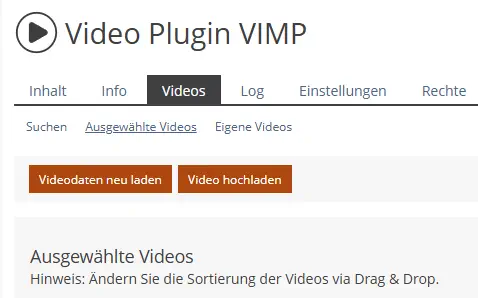
Das Video-Objekt in ILIAS
Im Video-Objekt können Sie sowohl neue Videos hochladen und ihren Studierenden auf ILIAS zugänglich machen, als auch Ihre bereits hochgeladenen Videos verwalten.
Sie können das Video-Objekt zudem auch in Kombination mit anderen ILIAS-Funktionen nutzen. Es ist möglich, innerhalb verschiedener ILIAS-Kurselemente Videos einzufügen, beispielsweise innerhalb eines Glossars. Andere ILIAS-Objekte, bei denen die Einbettung eines Videos möglich ist, sind Wikis, Blogs, Lernmodule und bei der Seitengestaltung von Kursen und Kategorien.
Selbstständig und unkompliziert
Sie wollen Ihre Lehrvideos in ILIAS hochladen und verwalten? Wie Sie konkret ein Video-Objekt in ILIAS erstellen und gestalten – und weitere Tipps zum Umgang mit Videos in ILIAS, erklären wir Ihnen in folgender Anleitung:
Sie befinden sich im Reiter Inhalt des Kurses.
- Klicken Sie auf den Button Neues Objekt hinzufügen und wählen Sie dann aus dem Auswahlmenü unter Weitere das Objekt Video.
- Es erscheint eine neue Seite, auf der Sie Ihrem neuen Video-Objekt einen Titel geben, eine Beschreibung verfassen sowie die Darstellung auswählen können. Ebenfalls können Sie hier den Status des Videoobjekts festlegen, also ob das Objekt direkt online sein soll.
- Klicken Sie auf den Button Erstellen.
- ILIAS erstellt ein neues Video-Objekt. Im nächsten Schritt können Sie nun in Ihrem neuen Video-Objekt (Container) Videos hochladen und/oder private oder öffentliche Videos hinzufügen.
Sie möchten eine neues Video in Ihrem Video-Objekt hochladen. Gehen Sie zum Reiter Video. Mit einem Klick auf den Button Video hochladen beginnen Sie den Prozess.
Hinweis: Haben Sie bereits Videos hochgeladen, erhalten Sie mithilfe des Unterreiters „Eigene Videos“ und des Buttons „Meine Videos anzeigen“ Zugriff auf ihre bereits hochgeladenen Videos.
Im Folgenden wird der Upload-Prozess beschrieben:
-
- Nachdem Sie auf Video hochladen geklickt haben, erscheint eine neue Seite.
- Sie vergeben einen Titel sowie eine Beschreibung für das Video und wählen die hochzuladende Datei aus, die eine Maximalgröße von 4 GB nicht überschreiten darf.
- Sie füllen weiterhin die Metadaten aus:
- Sie wählen eine Kategorie, vergeben Tags und füllen die Felder Veröffentlichungsjahr sowie Autor*in aus.
- Aktivieren Sie hier die Checkbox Automatische Untertitel generieren. Die Untertitelung erfolgt mithilfe des externen Dienstes „Amberscript“ (siehe dazu auch unseren Blogbeitrag: Automatische Untertitelung in ILIAS)
- Wählen Sie unter Zugriff aus, ob das Video Öffentlich, Versteckt oder Privat sein soll.
- Unter Zusätzliche Optionen können Sie ein Miniaturbild oder Untertitel auf Deutsch, Englisch oder Französisch hinzufügen.
- Unter Benachrichtigung können Sie durch Aktivieren der entsprechenden Checkboxen festzulegen,
- dass Sie nach abgeschlossener Transkodierung des Videos eine E-Mail Benachrichtigung erhalten.
- dass Ihr Video nach dem Upload direkt diesem Video-Objekt (Container) hinzugefügt werden soll (Automatisch Hinzufügen).
- Wenn Sie alle Angaben zum Video gemacht haben, klicken Sie abschließend auf den Button Speichern.
- Der Uploadprozess sowie die Transkodierung beginnt. Wenn letztere abgeschlossen ist, kann das Video angesehen werden.
Hinweis: Sollten sie die Option „Automatisch Hinzufügen“ nicht aktiviert haben, müssen Sie das gewünschte Video Ihrem Video-Objekt (Container) noch manuell hinzufügen.
Sie möchten private bzw. eigene Videos zu Ihrem Video-Objekt hinzufügen. Gehen Sie zum Unterreiter „Eigene Videos“ unterhalb des Reiters „Videos“.
Hinweis: Im Unterreiter „Ausgewählte Videos“ sehen Sie eine Übersicht über bereits im Video-Objekt vorhandene Videos sowie deren Sichtbarkeitsstatus.
- Um dem Video-Objekt ein bereits hochgeladenes Video hinzuzufügen, klicken Sie im Unterreiter „Eigene Videos“ auf den Button Meine Videos anzeigen.
- Sie erhalten dann eine Übersichtsliste Ihrer Videos. Anhand der Checkbox in der Spalte Hinzugefügt können Sie sehen, welche Videos bereits dem Video-Objekt hinzugefügt wurden. Um weitere Videos hinzuzufügen, aktivieren Sie lediglich die entsprechende Checkbox – es ist kein weiteres Speichern nötig.
Auf dieser Seite haben sie auch die Möglichkeit, die Angaben zum Video zu bearbeiten. Alternativ können Sie die Bearbeitung auch über das Videoportal vornehmen. - Nachdem Sie das Video ausgewählt haben, erscheint es automatisch auf der Übersichtsliste im Unterreiter Ausgewählte Videos. Dort können Sie abschließend mit Drag&Drop die Reihenfolge der Videos anpassen. Außerdem können Sie durch Aktivieren der entsprechenden Checkbox festlegen, ob ein Video sichtbar ist oder nicht sowie die Videos wieder aus Ihrem Video-Objekt entfernen.
Sie möchten öffentliche Videos zu Ihrem Video-Objekt hinzufügen. Gehen Sie zum Unterreiter „Suchen“ unterhalb des Reiters „Videos“.
Hinweis: Im Unterreiter „Ausgewählte Videos“ sehen Sie eine Übersicht über bereits im Video-Objekt vorhandene Videos sowie deren Sichtbarkeitsstatus.
- Klicken Sie auf Filter anzeigen, um nach öffentlichen Videos zu suchen.
- Nutzen Sie mindestens einen der angebotenen Filter, z.B. das Erstellungsdatum des Videos. Klicken Sie auf den Button Filter anwenden.
- ILIAS zeigt eine Liste mit Videos, die Ihren Kriterien entsprechen.
- Um dem Video-Objekt ein öffentliches Video hinzuzufügen, aktivieren Sie die Checkbox vor dem entsprechenden Video in der Spalte Hinzugefügt. Sie können auch mehrere Videos auswählen. Es ist kein weiteres Speichern nötig.
- Nachdem Sie das Video ausgewählt haben, erscheint es automatisch auf der Übersichtsliste im Unterreiter Ausgewählte Videos. Dort können Sie abschließend mit Drag&Drop die Reihenfolge der Videos anpassen. Außerdem können Sie durch Aktivieren der entsprechenden Checkbox festlegen, ob ein Video sichtbar ist oder nicht sowie die Videos wieder aus Ihrem Video-Objekt entfernen.
Videos in der Lehre - Wie und Warum
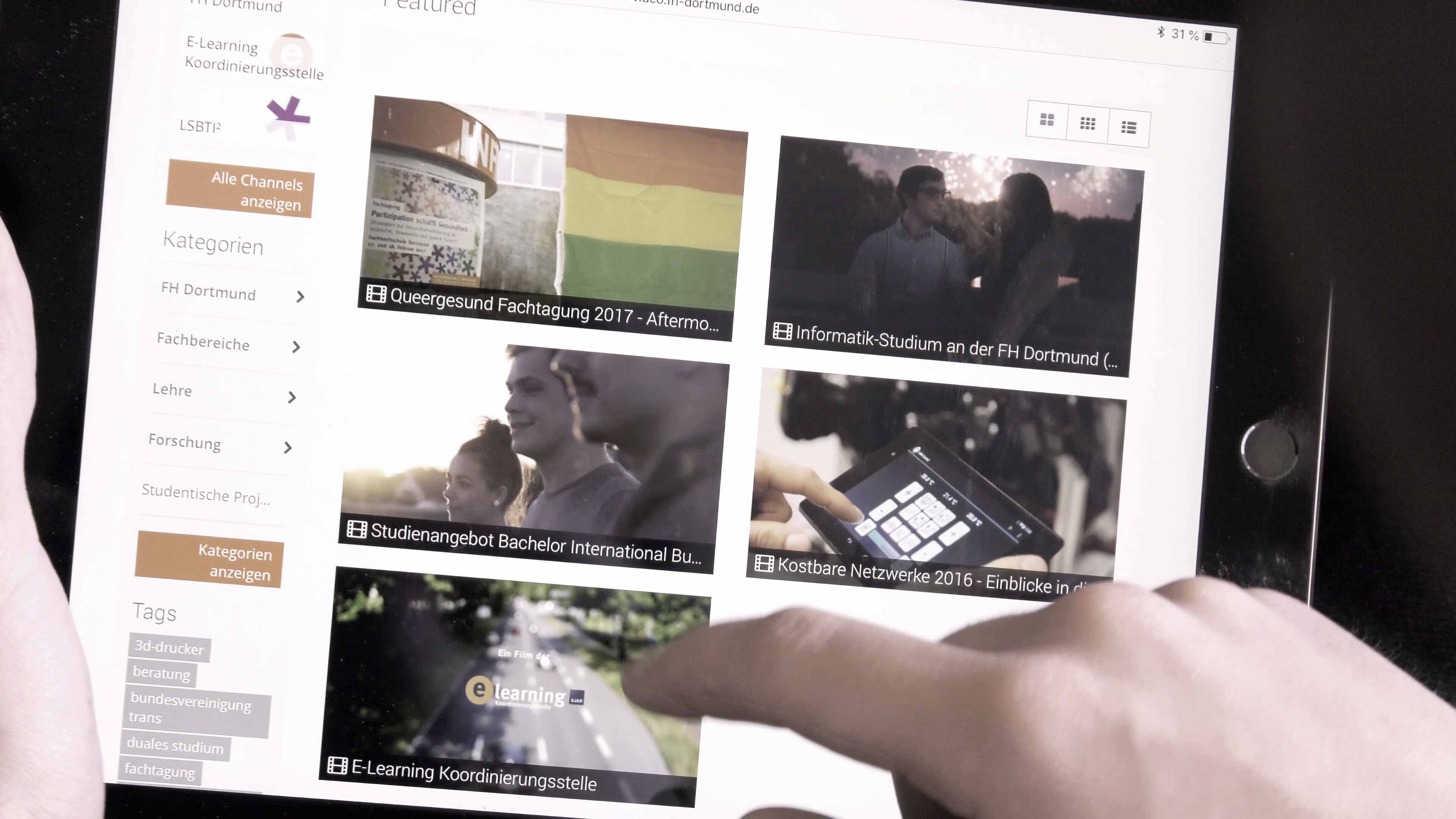
Wie und warum Videos in der Lehre nutzen? Darüber sprach Prof. Dr. Ute Fischer vom FB Angewandte Sozialwissenschaften im Interview mit uns. Mehr dazu finden Sie hier in unserem Blogartikel zur Videonutzung.

Dieses Werk ist lizenziert unter einer Creative Commons Namensnennung – Weitergabe unter gleichen Bedingungen 4.0 International Lizenz.
Die verwendete Grafik ist Teil der freien, Open Source Software ILIAS, lizenziert unter GNU General Public License 3.0 (GPL).