(Aktualisiert für ILIAS 9)

24
Jan.
2024
Teilen

Kommentare deaktiviert für Assessment mit dem ILIAS-Test: Bewertung und Ergebnisse Beiträge, ILIAS, ILIAS Anleitungen
Assessment mit dem ILIAS-Test: Bewertung und Ergebnisse
In diesem Beitrag der Artikelserie zum Test in ILIAS werden wir die Darstellung der Testergebnisse näher in den Blick nehmen. Je nach Szenario sind hier verschiedene Schritte möglich, wie z.B. die Einsicht der Ergebnisse, die Bewertung von Fragen, die eine manuelle Bewertung erfordern, oder auch der Export der Ergebnisse.
Reiter "Teilnehmer"
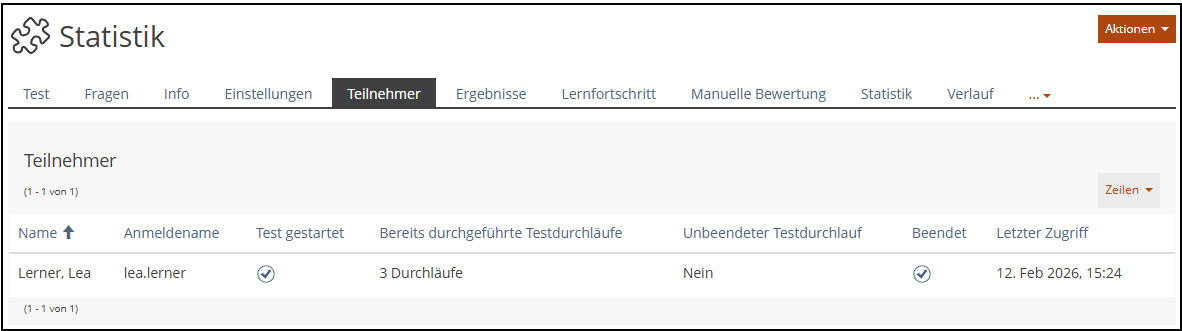
In diesem Reiter erhalten Sie eine Übersicht über alle Teilnehmenden des Tests. Es wird Ihnen angezeigt, wie viele Testdurchläufe eine Person durchgeführt hat und ob aktuell ein Testdurchlauf läuft. Diese Übersicht ist vor allem während der Durchführung eines Tests hilfreich, um einen Überblick über die aktiven Testdurchläufe zu erhalten.
Ergebnisse
Der Reiter „Ergebnisse“ ist für Lehrende immer und für Studierende dann sichtbar, wenn die Ergebnisse freigegeben wurden. Dies können Sie in den Einstellungen des Tests festlegen. Weitere Informationen dazu finden Sie in unserem Blogbeitrag „Assessment mit dem ILIAS-Test: Einstellungen“.
Alle Teilnehmer
Im Reiter „Ergebnisse“ wird Ihnen das Endergebnis der Teilnehmenden zusammen mit weiteren Informationen wie z.B. der Anzahl an Testdurchläufen und wann der Durchlauf beendet wurde, angezeigt. Oben können Sie über den Button „Testdaten aller Teilnehmer entfernen“ alle bisherigen Testdurchläufe löschen.
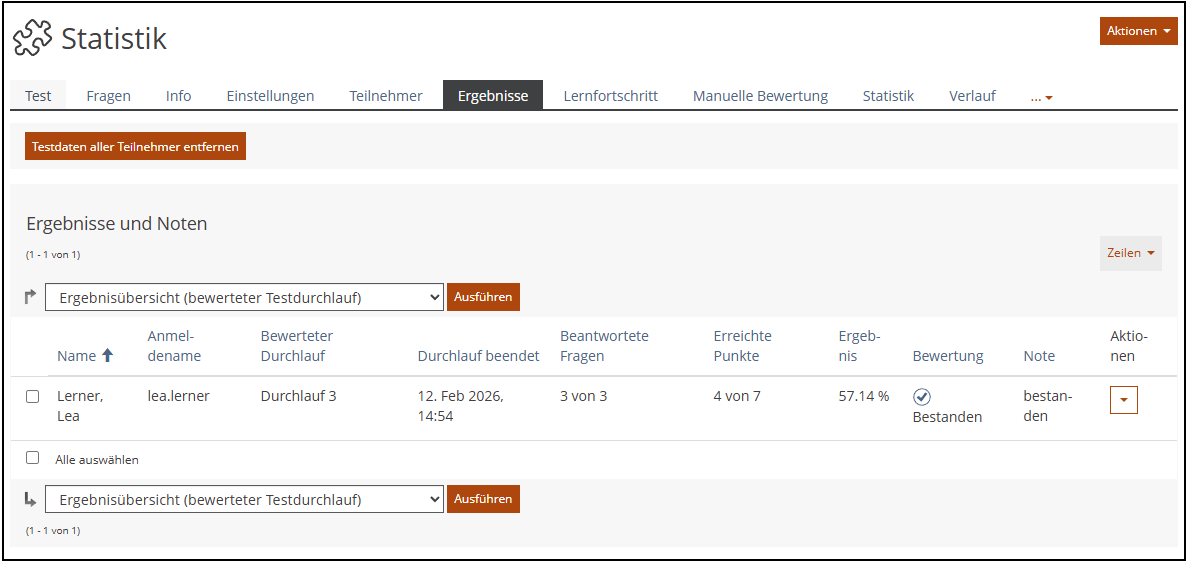
Sie haben die Möglichkeit, die folgenden Aktionen für mindestens einen Datensatz durchzuführen:
- Ergebnisübersicht (bewerteter Testdurchlauf)
- Antworten (bewerteter Testdurchlauf)
- Detaillierte Testergebnisse (bewerteter Testdurchlauf)
- Testdaten entfernen
Über diese Aktionen haben Sie vollumfänglichen Zugriff auf die abgegebenen Antworten sowie die automatisch vorgenommene Bewertung.
Testergebnisse
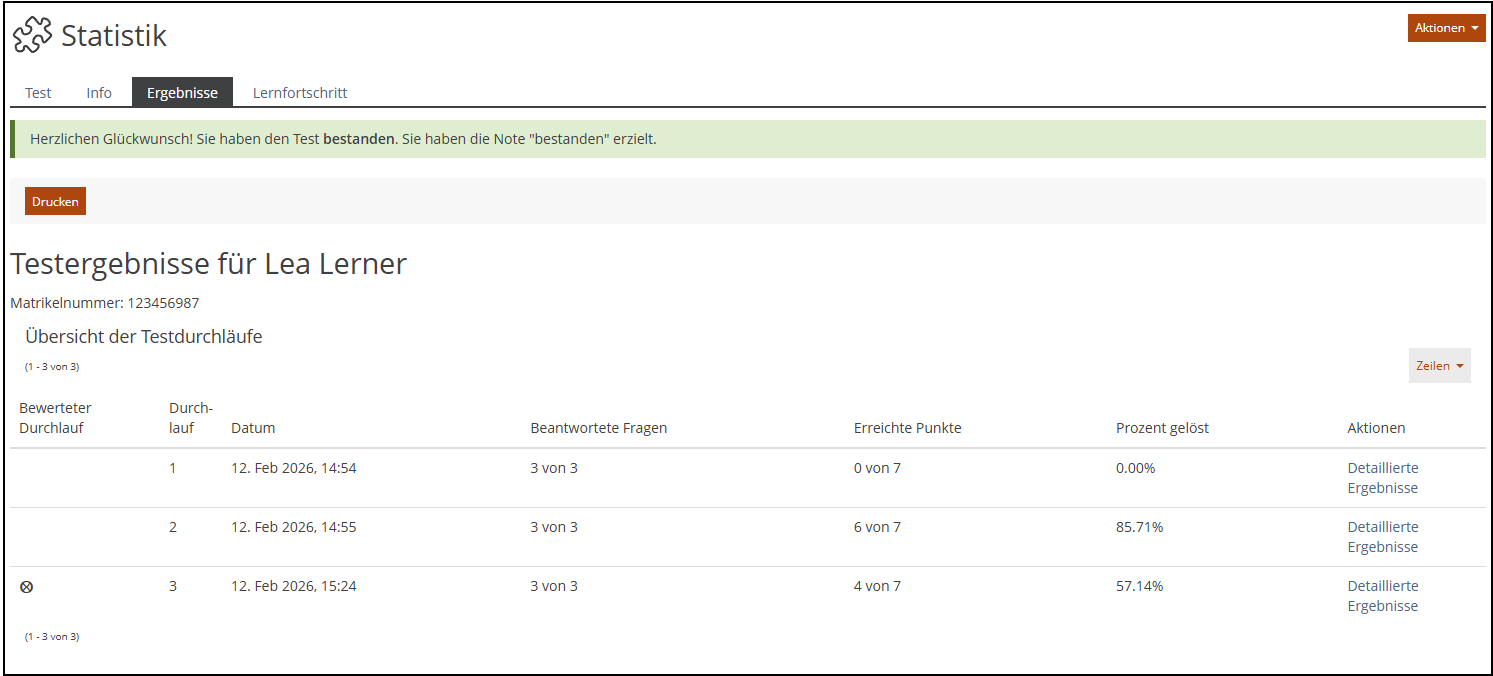
Dieser Reiter ist aus Teilnehmenden-Sicht verfügbar, insofern Sie diese Funktion aktiviert haben, und zeigt die persönlichen Ergebnisse pro Testdurchlauf mit Datum, Punkteanzahl etc. an. Über den Link „Detaillierte Testergebnisse“ können Sie alle einzelnen Fragen, Antworten und Punkte des Testdurchlaufs einsehen.
Manuelle Bewertung
Die „Manuelle Bewertung“ kann in der ILIAS-Administration einzeln für jeden Fragetyp aktiviert werden. Aus diesem Grund ist sie ggf. nur für ausgewählte Fragetypen verfügbar. Unter ilias.fh-dortmund.de ist die „Manuelle Bewertung“ für die „Freitextfrage“ und „Datei hochladen“ aktiviert.
Je nachdem, wie Sie bei der „Manuellen Bewertung“ vorgehen möchten, stehen Ihnen zwei Unterreiter zur Verfügung:
Bewertung nach Frage
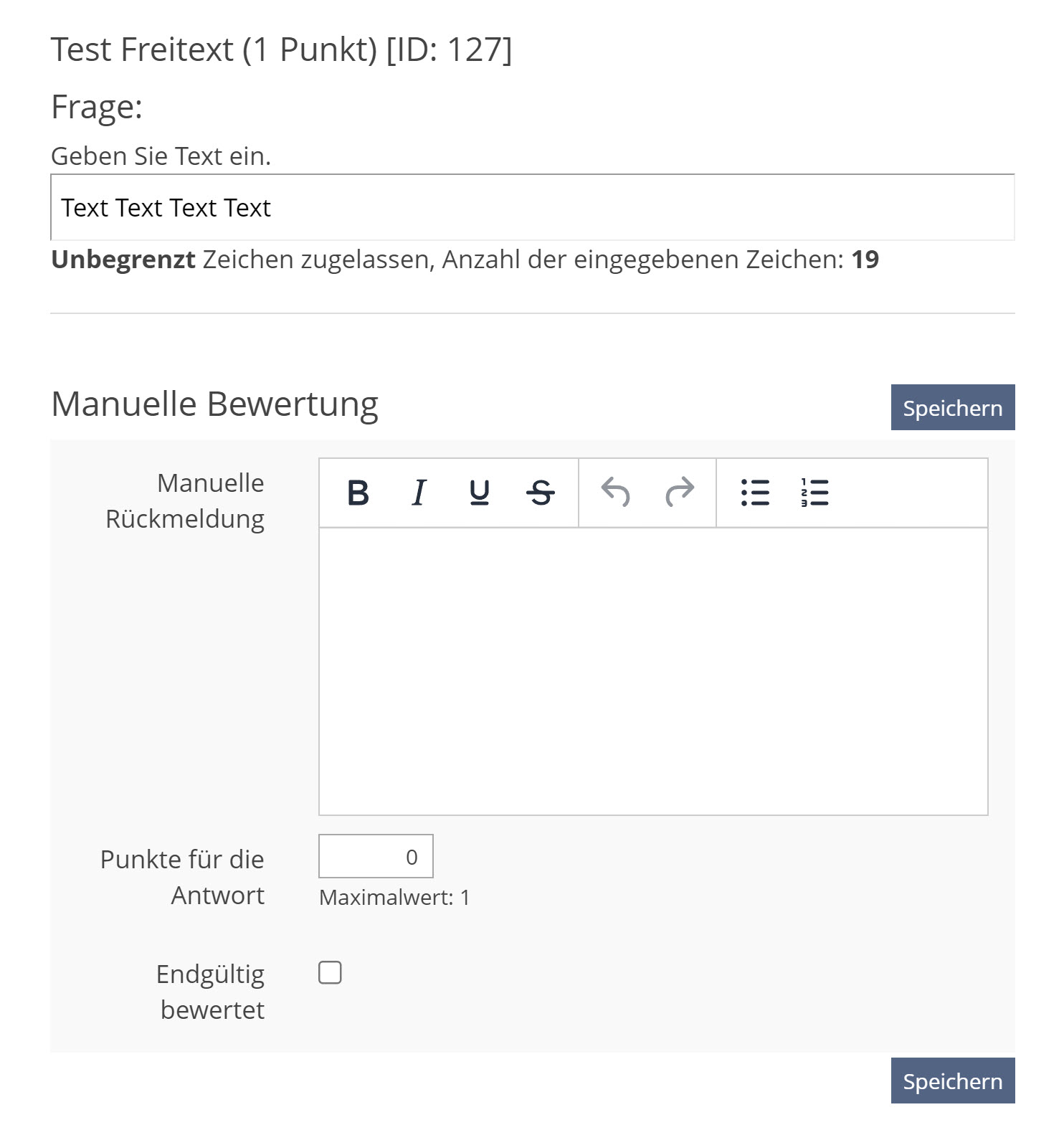
In diesem Unterreiter können Sie nach den Fragetypen filtern, die manuell bewertet werden können. Es werden alle Teilnehmenden aufgelistet, zusammen mit dem Status der Bewertung. Am Ende der Zeile können Sie über einen Klick auf „Antwort anzeigen“ die „Manuelle Bewertung“ öffnen.
Sie können eine „Manuelle Rückmeldung“ eingeben, eine Punktzahl vergeben und festlegen, ob die Bewertung final abgeschlossen („endgültig bewertet“) ist.
Bewertung nach Teilnehmer
Dieser Unterreiter bietet die Möglichkeit, alle manuell bewertbaren Fragen einer Person nacheinander zu bewerten. Gefiltert werden kann hier nach dem Status der Teilnehmenden; im Standard werden die nicht bewerteten Teilnehmenden angezeigt.
Am Ende der Zeile können Sie über einen Klick auf „Ändere Bewertung“ einen Überblick über alle Testdurchläufe und bewertbaren Fragen der Person aufrufen.

Statistik
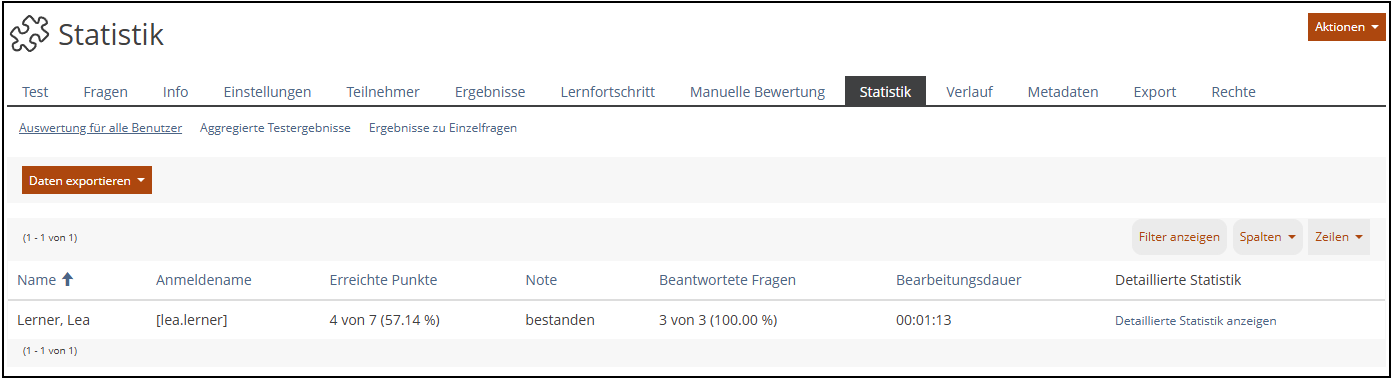
Im Reiter „Statistik“ finden Sie die Kennzahlen Ihres Tests, wie z.B. die durchschnittliche Bearbeitungsdauer oder die durchschnittliche Punktzahl zu einzelnen Fragen. Die Unterreiter kategorisieren die Daten des Tests und ermöglichen drei Sichtweisen:
Auswertung für alle Benutzer
Diese Ansicht listet alle Teilnehmenden mit den wichtigsten Daten auf und bietet die Funktion „Detaillierte Statistik anzeigen“ für jede Person an. Über die Export-Funktion können Sie alle Kennzahlen im Excel- oder CSV-Format exportieren.
Aggregierte Testergebnisse
In diesem Unterreiter werden die wichtigsten Daten zum Test sowie zu den einzelnen Fragen aggregiert angezeigt. Auch hier können Sie alle Kennzahlen über die Export-Funktion im Excel- oder CSV-Format exportieren.
Ergebnisse zu Einzelfragen
Die Anzahl der Antworten zu allen Fragen sowie eine Druckansicht aller gegebenen Antworten sind in diesem Unterreiter zu finden. Diese Informationen können bei der Überarbeitung der Fragen behilflich sein, wenn diese z.B. missverständlich formuliert wurden.
Export
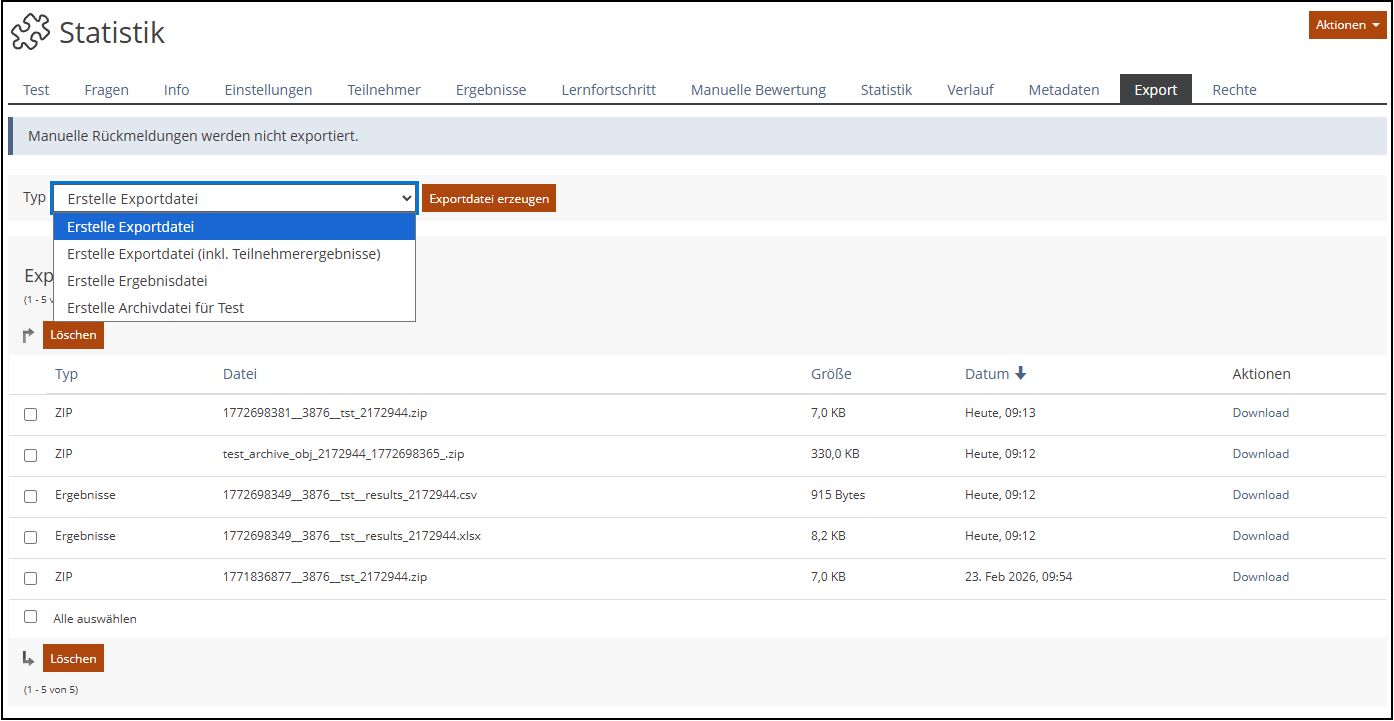
Der Reiter „Export“ bietet bei den meisten ILIAS-Objekten die Möglichkeit, das gesamte ILIAS-Objekt zu exportieren. Im Test haben Sie die Wahl zwischen folgenden Export-Dateien:
- Exportdatei – für den Import in einer (anderen) ILIAS-Instanz
- Exportdatei (inkl. aller Teilnehmerergebnisse)
- Ergebnisdatei – Export aller Test-Ergebnisse (im Excel- und CSV-Format)
- Archivdatei – ZIP-Export aller mit dem Test zusammenhängenden Daten, inkl. hochgeladener Dateien
Sie kennen nun die Möglichkeiten, wie Sie die Ergebnisse im Test einsehen sowie exportieren können und wie Sie Fragen manuell bewerten können. Sollten dennoch Fragen offen sein, wenden Sie sich gerne an das ILIAS Kompetenzzentrum.
Weitere Beiträge der Artikelserie

Headerbild von: ILIAS Kompetenzzentrum, image by storyset on Freepik