• Startseite
  • Beiträge
    • Serie: Assessment mit dem ILIAS-Test
    • Serie: Die ILIAS Online-Hilfe
    • Serie: Gestaltung mit dem ILIAS-Seiteneditor
    • Serie: Aus dem Maschinenraum der ILIAS-Community
  • ILIAS
    • Funktionsübersicht
    • Update
  • Über uns

27

Sep.
2022
Teilen
Twitter
Facebook
Linkedin
Google+
Leerer Kurs – was nun? Inhalte aus alten Kursen übernehmen
Ein Beitrag von Lea Ganzek Kommentare deaktiviert für Leerer Kurs – was nun? Inhalte aus alten Kursen übernehmen Beiträge, ILIAS, ILIAS Anleitungen

Leerer Kurs – was nun? Inhalte aus alten Kursen übernehmen

(Aktualisiert für ILIAS 9)

Sie sind mit der Gestaltung und den Inhalten ihres alten ILIAS-Kurses sehr zufrieden? Sie wollen Gestaltung und Inhalte aus alten Kursen übernehmen und auf einen neuen Kurs übertragen?

Dann sind Sie hier genau richtig. Wie die Übernahme aller Inhalte funktioniert und was die einzelnen Schritte dabei sind, erklären wir Ihnen in zwei Teilen:

Kursinhalte übernehmen

Im Zuge der Lehrveranstaltungsübertragung von HISinOne (portal.fh-dortmund.de) zu ILIAS (ilias.fh-dortmund.de) wird für jede Lehrveranstaltung ein ILIAS-Kurs erzeugt. Analog zur Planung in HISinOne geschieht dies semesterabhängig, d.h. es gibt in jedem Semester einen neuen Kurs für jede Lehrveranstaltung. Lehr- und Lerninhalte müssen daher in den meisten Fällen vom „alten“ in den „neuen“ Kurs übertragen werden.

Die folgenden drei Schritte werden im ersten Teil dieses Blogartikels erklärt:

Seitengestaltung übernehmen

Sie haben viel Zeit und Arbeit in die Gestaltung Ihres Kurses gesteckt? Kein Problem, in diesem Kapitel beschreiben wir, wie Sie alles in den neuen Kurs kopieren. Dafür ist das manuelle Kopieren mit dem Seiteneditor seit ILIAS 9 nicht mehr nötig.

Inhalte übernehmen

Möchten Sie in diesem Semester mit den gleichen Inhalten arbeiten wie zuvor und Inhalte aus alten Kursen übernehmen? Dann können Sie die ILIAS-Objekte Ihres Kurses, z.B. Übungen, Dateien oder Videos durch die in diesem Kapitel beschriebenen Schritte übernehmen.

Kurs-Einstellungen

Sie haben in Ihrem alten Kurs bereits Veranstaltungszeiträume gesetzt, die Verfügbarkeit begrenzt oder die Sortierung angepasst? Auch das können Sie durch wenige Schritte auf Ihren neuen Kurs übertragen.


Seitengestaltung und Inhalte übernehmen

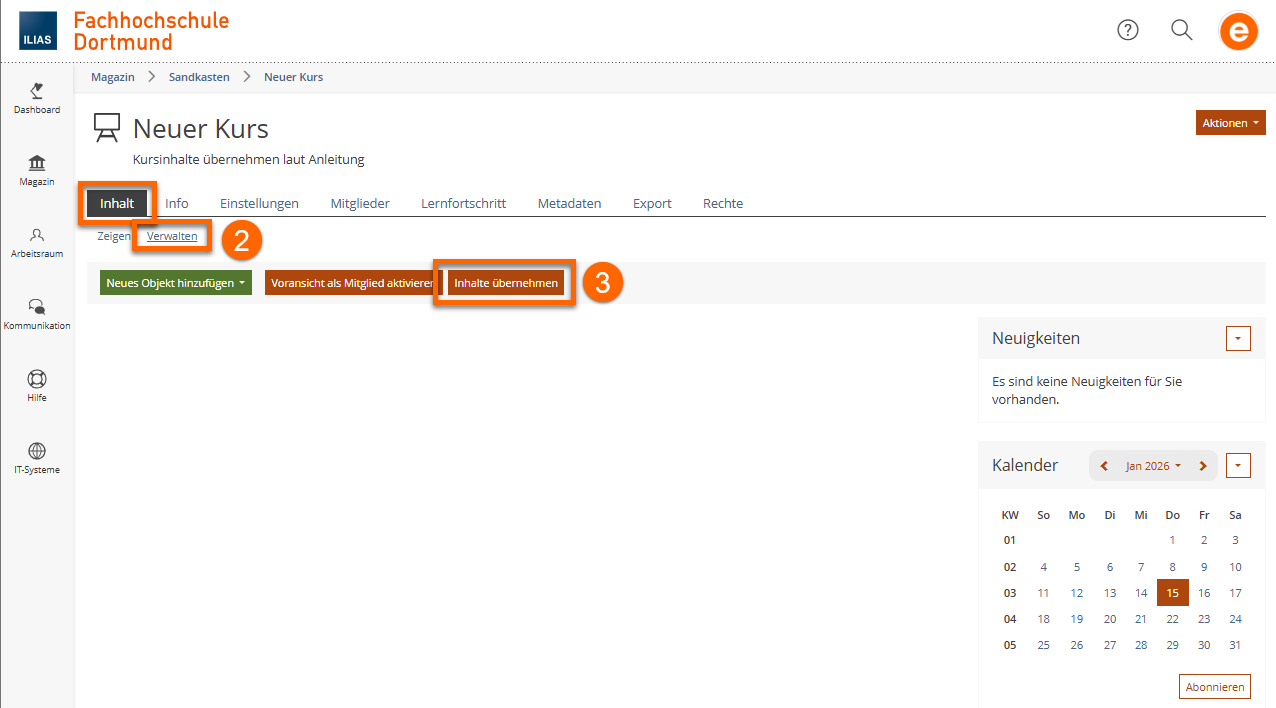
  1. Rufen Sie den neuen, leeren Kurs auf.
  2. Öffnen Sie den Reiter Inhalt und den Unterreiter Verwalten.
  3. Klicken Sie auf den Button Inhalte übernehmen.
Im neuen Kurs: Inhalte übernehmen
  1. Wählen Sie den Kurs des vergangenen Semesters aus. Sie finden diesen unter Ihrem Fachbereich in der Kategorie „Lehrveranstaltungen vergangener Semester“. Der Titel wurde um ein Präfix, z.B. [Archiv – SoSe 2022] ergänzt.
  2. Klicken Sie auf den Button Weiter. (unten)
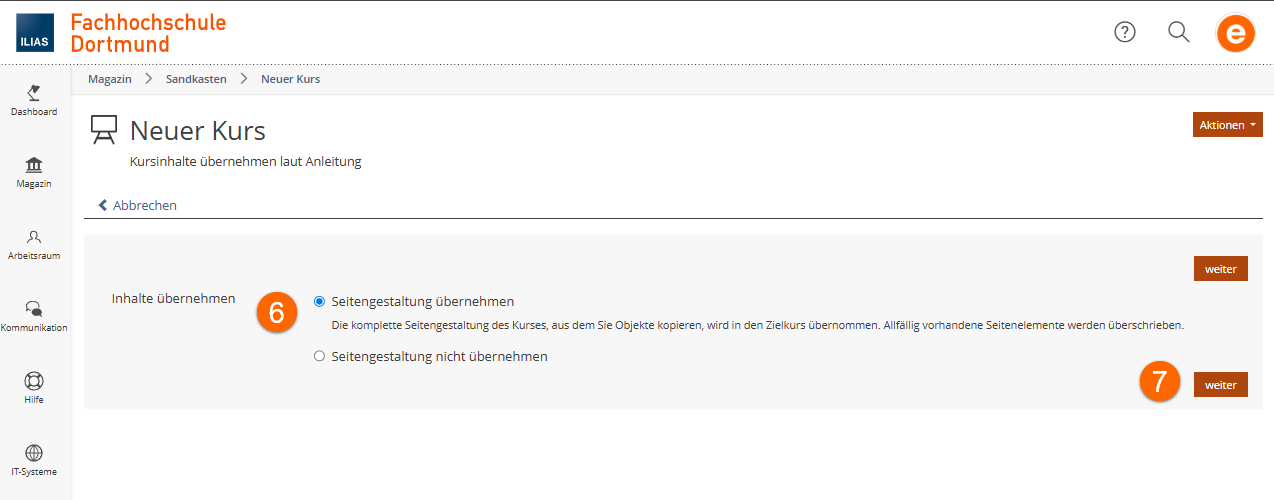
  3. Wählen Sie für Inhalte übernehmen die Option Seitengestaltung übernehmen.
  4. Klicken Sie auf den Button Weiter.
Entscheidung über die Übernahme der Seitengestaltung
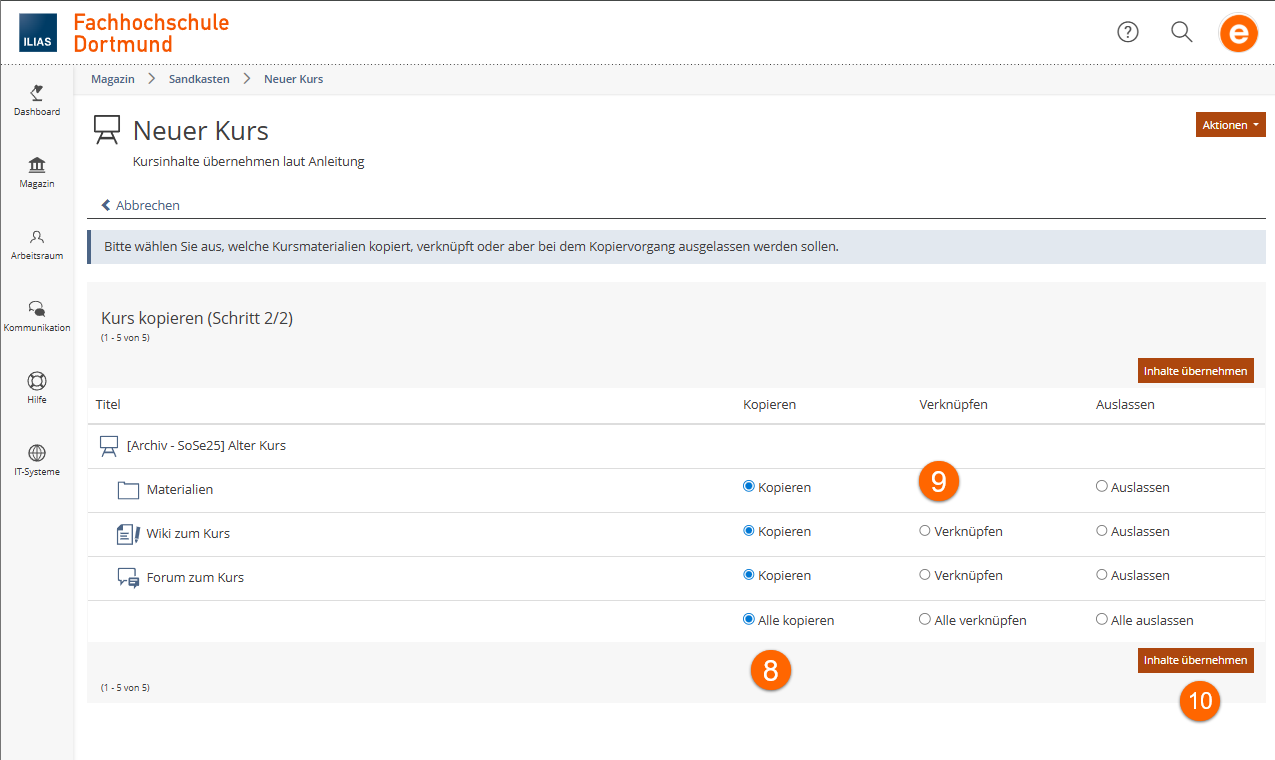
  1. Wählen Sie nun die Inhalte aus, die kopiert werden sollen. Am Ende der Seite können Sie alternativ Alle Kopieren oder Alle Verknüpfen auswählen.
  2. Video-Objekte und Sciebo-Ordner werden nur verknüpft, da die enthaltenen Daten nicht in ILIAS gespeichert sind. Bei diesen Objekten ist automatisch Verknüpfen ausgewählt, die Option Kopieren ist nicht gegeben.
  3. Klicken Sie auf den Button Inhalte übernehmen.
Entscheidung über die Übernahme von Objekten
  1. Die ausgewählten Kursinhalte und die Seitengestaltung wurden, ggf. nach etwas Wartezeit, kopiert und werden im neuen Kurs angezeigt.
  2. Bei einzelnen Objekten ist die Kontrolle der Inhalte nötig. Lesen Sie dazu bitte weiter unten in diesem Blogartikel nach.

Kurs-Einstellungen

Die Kurs-Einstellungen werden bei der Übernahme der Kursinhalte nicht übernommen. Dies würde auch nur zum Teil Sinn machen, da viele Einstellungen abhängig vom Zeitraum der Veranstaltung oder von der aktuellen Kursgestaltung sind.

Wenn Sie Ihren neuen Kurs wie Ihren alten Kurs gestalten möchten, übertragen Sie die Einstellungen zur Darstellung und zu zusätzlichen Funktionen 1:1 auf den neuen Kurs. Veranstaltungszeitraum & Verfügbarkeit müssen (bei Bedarf) angepasst werden.

Folgende Einstellungen sind eine Teilmenge aller Einstellungen, jedoch besonders relevant und sollten kontrolliert werden:

  1. Veranstaltungszeitraum: Diese Angabe dient lediglich als Informationsweitergabe und ist somit optional.
  2. Verfügbarkeit (Online & Zeitraum): Nur wenn der Kurs online gesetzt ist, können Benutzer die Inhalte des Kurses sehen. Sie können sich auch entscheiden, den Kurs nur während eines von Ihnen gewählten Zeitraums automatisch zugänglich zu machen.
  3. Darstellung
    1. Präsentationsansicht für Inhalte: Sie können zwischen Listenansicht (Standard) und Kachelansicht wählen.
    2. Ansicht: Sie können aus fünf Ansichten wählen; Standard ist hier die Sitzungsansicht.
    3. Sortierung: Sie können aus vier Sortierungen wählen; Standard ist Alphabetisch nach Titel. Eine manuelle Sortierung kann hilfreich sein, wenn Sie die Kursinhalte selbstständig sinnvoll strukturieren möchten.
  4. Zusätzliche Funktionen
    1. Kalender: Zeigt auf Kursebene einen Kalender mit allen Terminen an; standardmäßig aktiviert.
    2. Neuigkeiten: Zeigt auf Kursebene und alternativ in einer Timeline Neuigkeiten an; Neuigkeiten-Block standardmäßig aktiviert.
    3. E-Mail-Betreff Präfix: Wird in die Betreffzeile von externen E-Mails in den Betreff aufgenommen.

Objektbezogene Schritte

In dieser Anleitung geht es um die Schritte nach der Übernahme von Kursinhalten, die Sie in jedem Objekt durchführen müssen. Konkret betrifft dies Inhalte oder Fristen, die Sie in Bezug auf das neue Semester kontrollieren und ggf. aktualisieren müssen.

Für alle Objekte gilt: Sollten Sie die Verfügbarkeit eines Objektes (Zeitvorgaben, Vorbedingungen) begrenzt haben, müssen Sie diese Einstellung an das aktuelle Semester anpassen.

Buchungspool

In diesem ILIAS-Objekt müssen Zeitpläne und Angebote hinterlegt werden. Diese müssen Sie auf Aktualität überprüfen.

  1. Rufen Sie den kopierten Buchungspool auf.
  2. Öffnen Sie den Reiter Einstellungen.
  3. Prüfen Sie, ob Sie den Buchungspool-Typ Belegung zu Terminen gewählt haben.
    1. Ist dies der Fall, öffnen Sie den Reiter Zeitpläne.
    2. Prüfen Sie, ob die Zeitpläne für den aktuellen Kurs zutreffen, indem Sie in der Spalte Aktionen im Auswahlmenü Aktionen die Option Bearbeiten wählen.
    3. Passen Sie ggf. die Zeitpläne an.
  4. Öffnen Sie den Reiter Angebote.
  5. Prüfen Sie, ob die Angebote für den aktuellen Kurs zutreffen, indem Sie in der Spalte Aktionen im Auswahlmenü Aktionen die Option Bearbeiten wählen.
  6. Passen Sie ggf. die Angebote an.

Forum

Bei einem Forum werden die Themen mitkopiert. Nach der Kopie können Sie die Aktualität der Themen überprüfen und gegebenenfalls irrelevante Themen entfernen.

  1. Rufen Sie das kopierte Forum auf. Die Themen, d.h. die Beiträge auf oberster Ebene, wurden kopiert.
  2. Prüfen Sie, ob die kopierten Themen auch für den aktuellen Kurs relevant sind.
  3. Optional, sollte dies nicht der Fall sein:
    1. Wählen Sie irrelevante Themen aus,
    2. Wählen Sie im Aktionsmenü die Option Löschen aus.
    3. Klicken Sie auf den Button Ausführen.

Übung

Wenn Sie Ihre Übungen in den neuen Kurs übertragen haben, müssen Sie nur die veränderten Fristen eintragen.

  1. Rufen Sie die kopierte Übung auf.
  2. Öffnen Sie den Reiter Inhalt und den Unterreiter Bearbeiten. Die nächsten Schritte müssen Sie für jede Übungseinheit wiederholen.
  3. Klicken Sie in der Zeile der Übungseinheit unter der Spalte Aktionen auf Bearbeiten.
  4. Passen Sie Startzeit, Abgabetermin und Nachfrist, wie für den aktuellen Kurs erforderlich, an.
  5. Klicken Sie auf den Button Speichern.
  6. Optional: Passen Sie die Dateien zur Arbeitsanweisung an.

Test

Auch bereits erstellte Tests können Sie kopieren und übernehmen. Hier sollten Sie ebenfalls auf ihre Einstellungen und deren Aktualität achten. Kopierte Tests sind automatisch offline.

  1. Rufen Sie den kopierten Test auf.
  2. Öffnen Sie den Reiter Einstellungen.
  3. Passen Sie die Einstellungen, wie für den aktuellen Kurs erforderlich, an. Beispiele:
    1. Online/Offline
    2. Zeitlich begrenzte Verfügbarkeit
    3. Durchführung: Zugang
    4. Klicken Sie auf den Button Speichern.

Abstimmung

Eine Abstimmung wird meist mit einem Start- und einem Enddatum versehen. Diese sollten Sie an das aktuelle Semester anpassen.

  1. Rufen Sie die kopierte Abstimmung auf.
  2. Öffnen Sie den Reiter Einstellungen.
  3. Passen Sie die Einstellungen, wie für den aktuellen Kurs erforderlich, an. Beispiele:
    1. Online/Offline
    2. Zeitlich begrenzte Verfügbarkeit
    3. Stimmperiode und Ergebnisse
  4. Klicken Sie auf den Button Speichern.

Umfrage

Wie bei der Abstimmung müssen Sie die Einstellungen der Umfrage aktualisieren.

  1. Rufen Sie die kopierte Umfrage auf.
  2. Öffnen Sie den Reiter Einstellungen.
  3. Passen Sie die Einstellungen, wie für den aktuellen Kurs erforderlich, an. Beispiele:
    1. Online/Offline
    2. Zeitlich begrenzte Verfügbarkeit
    3. Stimmperiode und Ergebnisse
    4. Informationen vor dem Umfragestart
    5. Umfrage-Verwaltung: Zugriff
  4. Klicken Sie auf den Button Speichern.

Weiterführende Informationen

Auf der folgenden Seite erhalten Sie weitere Informationen zum Inhalte Übernehmen in ILIAS:

Wenn Sie es genau wissen wollen
ILIAS Handbuch 9

Hilfe bei ILIAS

[Hier gehts zu den unterschiedlichen ILIAS Tools]

Wenn Sie konkrete Fragen haben, wenden Sie sich gern an unser Team: ilias@fh-dortmund.de

Headerbild von: ILIAS Kompetenzzentrum, Foto „Image by suksao on Freepik“, Grafik „Image by vectorjuice on Freepik„

  • Tags :ILIAS
Neue Infosammlung "Barrierefreie Lehre, barrierefreie Hochschule"
Rückblick auf das, was vor uns liegt: ILIAS-Konferenz 2022

Kategorien

  • Beiträge
  • Digitale Barrierefreiheit
  • ILIAS
  • ILIAS 7
  • ILIAS Anleitungen
  • Mathe im Studium
  • Open Educational Resources
  • Podcast
  • Veranstaltungen
  • Video in der Lehre

#tags

Barrierefreiheit Community Corona digitale Barrierefreiheit Digitale Hochschule NRW Digitale Lehre Digitalisierung Digitalsemester E-Learning E-Learning-Koordinierungsstelle Fortbildung Glossar HiLF Hochschullehre ILIAS ILIAS 7 ILIAS 8 ILIAS 9 Inverted Classroom Kalender Lehrförderung Lehrvideos Mathe MINT Neuberufene OER Open Educational Resources Podcast Sciebo Screencast Seiteneditor Sprechstunde Support Test Test-Serie Tutorial Update Veranstaltungen Vermittlung Vernetzung Video Video-Portal Videokonferenzen Webinar Weblog

© 2026 | ILIAS Kompetenzzentrum | FH Dortmund

  • Datenschutz
  • Home
  • Kontakt
    • Impressum
    Diese Webseite verwendet Cookies. Wenn Sie die Webseite weiter nutzen, gehen wir von Ihrem Einverständnis aus.